sepsáno: v letech 2024 a 2025
zveřejněno: 2025-10-16
poslední oprava: ?
omarek
aneb Neexistující počítačová příručka pro smrtelníky
Žijeme ve světě, kde je elektronika na každém rohu, ať chcete, nebo ne. Protože mne zajímá, sepsal jsem tyto rady, třeba vám budou k užitku.
Nepopisuji vše technicky přesně a rady jistě časem zastarají. Alespoň chvíli by však vydržet mohly. Snad to k něčemu bude.
Na jednotlivé části tohoto článku lze odkazovat přímo, stačí zvolit příslušnou kapitolu v obsahu a zkopírovat URL adresu. Vysvětleno je to v části o adresách.
Takto vyznačené odstavce obsahují informace navíc.
Počítače pracují s uloženými daty. Vlastně se jedná o čísla, která jsou v počítači zapsaná. To hlavní, co počítač umí, je pracovat s těmito čísly. Číslo samo o sobě nám toho moc neřekne, ale pokud očíslujeme například písmena v abecedě, můžeme se dohodnout, že text – třeba i ten, který právě čtete – zaznamenáme jako řadu čísel (tomu říkáme kódování znaků). A vida, máme zde způsob, jakým uložit text v počítači, který umí pracovat jen s čísly. Obdobně lze zaznamenat obrázky, hudbu, videa, prostě data různého formátu. Co obsahuje uložený soubor? Čísla. Ale co ta čísla znamenají? Je to text? Obrázek? Video? To nám napoví formát.
Obyčejně pracujeme se soubory – s „balíčky dat“. Jak si ale ta čísla vyložit? Potřebujeme znát formát souboru. Ten se běžně značí příponou na konci názvu souboru. To je těch pár znaků, které jsou za poslední tečkou (např. .pdf nebo .jpg).
Operační systém Windows přípony souborů schovává. Je to docela matoucí, takže důrazně doporučuji zobrazování přípon zapnout. Lze tak učinit v programu Průzkumník souborů (Zobrazit >> Zobrazit >> Přípony názvů souborů).
Pamatujte na to, že pokud přípony souborů přepíšete, tak se vám ztratí informace o formátu souboru a těžko s ním půjde pracovat. Programy zpravidla čekají konkrétní formát. Ale samotnému obsahu se nic nestane – pokud (správnou) příponu opět do názvu připíšete, budete moci pokračovat v práci, jako by se nic nestalo.
BĚŽNÉ FORMÁTY

.html   | hypertextový (webový) dokument
.pdf    | přenosný dokument (k tisku)
.txt    | prostý textový dokument
.doc(x) | dokument programu MS Word
.odt    | volný textový dokument

.jp(e)g | úsporný obrázek
.png    | průhledný obrázek
.webp   | webový úsporný obrázek

.mp3    | úsporná zvuková stopa
.wav    | zvuková stopa
.flac   | bezztrátová zvuková stopa

.mp4    | úsporné video
.avi    | video
.mov    | přenosné video

.exe    | program pro OS Windows
Formáty souborů si můžete hledat na šikovné stránce fileinfo.com.
Soubory lze pojmenovávat téměř libovolně, název dokonce může obsahovat tečky, které neznačí formát (o formátu hovoří jen znaky za poslední tečkou). Pro dobrou přenositelnost mezi systémy a spolehlivost je vhodné dodržovat pár zásad – název by neměl obsahovat:
Z těchto zásad je nezbytná jen ta první, a snad ani váš operační systém nedovolí, aby byla porušena. Další tři jsou doporučené. Mezery lze jednoduše nahradit podtržítkem (_), anebo spojovníkem (-). Doporučuji podtržítko, lépe se čte. V textovém výpisu je potom jasné (resp. jasnější), kde začíná a končí název souboru. Vhodné je to i pro práci v příkazovém řádku, s ní se dnes ovšem běžný uživatel nesetká.
Stalo se vám někdy, že jste si chtěli něco jen tak poznamenat bokem? Možná jste si vzali k ruce papír. To je jednoduché – a v mnoha případech nejlepší – řešení. Napsaný text ovšem nelze zkopírovat, ani jej nelze moc dobře upravit (přeuspořádání řádků). Možná vás napadlo otevřít editor dokumentů (dejme tomu MS Word) a dělat poznámky tam. To je ale pro tak chvilkovou potřebu těžkopádné, buďme upřímní. Navíc výsledný dokument zabere neúměrně mnoho místa. (Na tom dnes moc nezáleží, ale stejně.) Co takhle jednoduchý textový soubor? Soubor s příponou .txt, nic víc.
Spoustu uživatelů na takovou elementární práci s počítačem zapomíná (a netýká se to jen textových poznámek). Windows obsahuje tzv. Notepad (v češtině Poznámkový blok). Kdo je na Linuxu/Macu, tak si poradí (hledejte Textový editor).
Textový dokument lze ve Windows vytvořit pomocí kontextového menu (pravé kliknutí ve složce >> Nový >> Textový dokument), anebo otevřením programu pro editaci .txt souboru a uložením na libovolné místo.
Může vás zarazit neproporcionální písmo (to z „psacího stroje“, kdy jsou všechna písmena stejně široká), ale to je ve skutečnosti pro takové příruční poznámky vhodné. Lze pak lépe rozlišit, co k čemu patří, jak hluboko má být vnořeno to či ono apod. Takový jednoduchý textový editor vám nesahá pod ruce, nedoplňuje znaky, nenahrazuje spojovník pomlčkou, neopravuje velká písmena a nekontroluje pravopis (myslím). A je šetrný co do spotřeby (mnoho oken otevřených najednou není problém). Taková minimalistická pracovní plocha je přesně to, co je mnohokrát potřeba. Když budete kurzorem pohybovat pomocí klávesových zkratek, půjde to dost od ruky.
Poznámky lze běžně příblížit zmáčknutím Ctrl +, anebo držením Ctrl a rolováním kolečkem myši.
Existuje věc, které se říká MarkDown (zkráceně MD, nepoužívaný doslovný překlad je PoznamenejSi). Jde o volný značkovací jazyk. Značkovací proto, že značí význam částí textu. Když říkám volný, myslím tím, že vlastně není moc formálně popsaný a používá se spíše podle citu uživatle. Nějaké pokusy o specifikaci byly a jsou, ale to teď nehraje roli. Používaných sad pravidel je několik, ovšem hlavní myšlenka je jednoduchá.
Je to způsob, jakým členit textové poznámky / dokument, aniž bychom museli pracovat s kdovýjakými grafickými editory apod. Jednoduše využijeme dostupných znaků, s jejichž pomocí vyznačíme speciální význam slov – třeba že jde o nadpis, že to má být tučeně nebo kurzívou apod.
MarkDown lze použít kdekoliv vás napadne, dokud mu budete vy i ostatní, kterým je text určen, rozumět. Obyčejně je ukládán jako soubor s příponou .md. Z MarkDown textu lze dokonce automaticky generovat soubory HTML (tzn. webové stránky), PDF i jiné formáty. Existují různé editory (ani nejsou moc potřeba) a převaděče.
Já sám takto píši tento článek – nejdříve jej celý vyvedu nahrubo v MD (protože je to rychlé a jednoduché), poté automaticky převedu do HTML, trochu upravím a vyvěsím na web. Programátoři běžně popisují fungování programů v MD, protože je šikovný.
Vyrobil jsem si vlastní překladač z MD do HTML, i když je docela nestandartní.
Pro efektivní práci je dobré mít v počítači pořádek. Tím myslím řád v souborech. Pokud si dobře rozvrhnete systém složek, tedy umístění souborů dle jejich povahy, nebudete si muset pamatovat, kde je který soubor uložen – jelikož jeho umístění odvodíte kdykoliv potřebujete.
Spolehlivé organizace složek dosáhneme postupnou „konkretizací“ povahy souboru. Myslím tím, že s každou další vnořenou složkou (postaru adresářem) bude více a více jasné, o jaký soubor se může jednat. Cesta k souboru by měla přirozeně odpovídat na otázku: K čemu soubor slouží? nebo: Proč je soubor tak důležitý, že je uložen?
Mějme jednu „hlavní“ složku, která bude obsahovat všechny naše uložené soubory např. Ondra/. Potom můžeme jednoduše vymyslet hlavní „důvody“ ukládání souborů: Ondra/skola/, Ondra/prace/, Ondra/zabava/, … Snažte se nevytvářet složky podle typu souborů (fotky/). Někdy je to vhodné, ale často ne. Co když k fotkám z dovolené patří slovní komentář? Měl by být uložen společně s fotkami dovolené. Výstižnější pojmenování je dovolena/. Nakonec, soubory lze seřadit (případně seskupit) dle typu souborů, tak není nutné je „napevno“ třídit do složek. Níže najdete příkladné uspořádání složek.
Windows se mírně liší od ostatních systémů, totiž: 1) ke značení složek používá zpětná lomítka
\, ne ta obyčejná/2) v názvech souborů nerozlišuje velká a malá písmena, takže nelze mít zároveň složkyOndra\skola\aOndra\SKOLA\, resp. se jedná o tutéž složku (což na jiných systémech neplatí).
Co když se stane, že pro nějaký soubor dává smysl více umístění? Zkuste se zamyslet a většinou přijdete na to, že jedna cesta dává o trochu větší smysl než druhá. Uvažujte složky postupně, od té nejvyšší.
Například: na dovolené jsem viděl film. O filmu jsem si udělal textové poznámky. Měl bych je uložit do Ondra/zabava/filmy/, nebo do Ondra/dovolena/? Jelikož se soubor týká především filmu samotného, měl by být v první složce. Do složky dovolené bych jej uložil, jen když by se poznámky vztahovaly přímo k dovolené a filmu se týkaly jen okrajově.
Také se hodí mít „pracovní“ složku, kterou lze využít pro soubory, které potřebujeme jen dočasně. Nemělo by mi být líto obsah této složky smazat, když vypínám počítač. Takovým způsobem lze využívat Plochu nebo složku Stažené (Download).
Mimochodem, prázdná Plocha je dobrý nápad. Vyčistí hlavu. Programy lze spouštět z menu Start, soubory otvírat pomocí Průzkumníku souborů.
Více se o zápisu cest v souborovém systému dočtete níže v sekci Absolutní a relativní cesty
Plocha/   („pracovní složka“)
Archiv/
	prace/
		dokumenty/
		ucetnictvi/
	vylety/
		2015_Tatry/
		2024_Praha/
	zabava/
		filmy/
		hry/
		hudba/
		serialy/
Z různých důvodů můžeme chtít nakládat s celým obsahem složky jako s jedním celkem. Tím důvodem může být jednodušší přenos souborů, anebo komprese (ušetření místa). K tomu slouží archivy. Jsou to formáty, které „zabalí“ složku do jednoho souboru. Existují různé způsoby, jakými data můžeme zabalit. 7zip je volně dostupný program pro všechny operační systémy, který umí vše potřebné. Používá se v kontextovém menu (kliknutí na složku pravým tlačítkem myši). Archiv je možné ochránit heslem, které je posléze třeba zadat při rozbalování. „Rozbalení“ je potom vytvoření původní složky na základě archivu. Archiv je vlastně spíše soubor než složka, proto jej nelze běžně procházet, upravovat soubory, které obsahuje apod.
NEJČASTĚJŠÍ ARCHIVNÍ FORMÁTY
.zip    | tradiční archivační formát
.rar    | pokročilejší archiv pro Windows, není důvod jej používat
.7z     | archiv 7-zip
.tar.xz | UNIX-ový archiv
Je dobrým zvykem zipovat jednu složku. Do archivu lze přidat najednou i více souborů a složek, to ale způsobí, že při rozbalování se tyto soubory a složky „rozprsknou“ všude kolem.
Počítače uchovávají data jako dlouhé řady jedniček a nul. Těm jedničkám a nulám se říká bity a značí se malým b. Čím „složitější“ data chceme zaznamenat (totiž jako jedno dlooouhatánské číslo), tím více 1 a 0 budeme potřebovat. Je to přímočaré; zaznemenat celý film bude nepochybně složitější, než jeden obrázek. Proto je film „větší“. A malý kousek textu zabere ještě méně místa než obrázek. Je to přeci jen pár znaků abecedy, obrázek představuje celý vizuální vjem.
Velikost souborů je udávána v Bajtech (anglicky Byte). Značí se velkým B a znamená, že je třeba uložit 8 jedniček a nul (kupříkladu 01001111). Soubor může být velký třeba 500 B. To potom zabere 500 × 8 = 4 000 jedniček a nul (bitů). Běžně ukládáme opravdu veliké soubory, tak se používají různé předpony, stejně jako v jednotkách fyzikálních (kde např. 1 km = 1 000 m).
PŘEDPONY UŽÍVANÉ PRO VELIKOST SOUBORŮ
1 kB = 1 000 B  = 103 B
1 MB = 1 000 kB = 106 B
1 GB = 1 000 MB = 109 B
1 TB = 1 000 GB = 1012 B
1 PB = 1 000 TB = 1015 B
Takové převody užívají výrobci disků. Existují ještě technické jednotky (KiB, MiB, GiB), ale s těmi se v desítkové soustavě nepočítá hezky, tak o nich jindy. A rychlost přenosu dat (sítě) se většinou měří v řádech bitů za sekundu, ne Bytů, na to pozor (takže pro představu o rychlosti stahování souborů dělte osmi).
BĚŽNÉ HODNOTY VELIKOSTI SOUBORŮ
prostý textový soubor (1000 slov)   |  10 kB
textový dokument (k tisku)          | 860 kB
fotka z dovolené                    |   3 MB
hudební nahrávka (5 minut)          |   6 MB
video z oslavy narozenin (3 minuty) | 120 MB
celovečerní film                    |   3 GB
(Běžné hodnoty jsou orientační, záleží na různých faktorech – formát, komprese, rozlišení, kódování, …)
Již jsem popsal, jakým způsobem data ukládát/organizovat, nyní se podíváme na to, jak je přenášet a uchovávat dlouhodobě. V první řadě je třeba se zamyslet, zda ta data vůbec chcete ukládat. Úložiště jsou dnes dostatečně velká, tak proč ne? Napadá mne několik důvodů:
Pokud máme pádný důvod data zachovat, můžeme ještě zvážit, zdali je uchovávat digitálně. Je to úsporný způsob, ale má i nevýhody – úložiště nemusí být trvanlivé (jak se dočtete dále) a je jednoduché jej fyzicky rozbít.
Nejběžnějším úložištěm dat je dnes pevný disk. Obyčejně potkáme zkratky HDD a SSD (Hard Disk Drive a Solid-State Drive). Tyto druhy disků fungují na jiném principu. HDD je starší technologie, je poměrně spolehlivá, mechanická (uvnitř se cosi hýbe) a proto snáze přijde k fyzické újmě. Mladší SSD se vyznačuje rychlejším přenosem dat a vyšší cenou (pro stejnou velikost úložiště). Počítač má nějaké pevné disky uvnitř, data na nich jsou „v počítači“. Prodávají se i externí disky, ty se připojí kabelem. Když je k práci zrovna nepotřebujeme, mohou ležet v šuplíku, a tak se hodí pro skladování dat, která jsou objemná, chceme je zachovat, ale potřebujeme je jen občas.
Prázdnější disk v počítači znamená rychlejší počítač. Nedoporučuji ho zaplňovat více jak ze tří čtvrtin (řekněme 80%) – technicky to není žádný problém, svět se nezboří, ale z jistých důvodů je práce s velmi zaplněným diskem výrazně pomalejší.
HDD je dle mého soudu dnes (2024) nejlepší volbou pro archivaci dat.
Dalším dostupným úložištěm (datovým médiem) jsou paměťové karty. Fungují spolehlivě a i když jsou malé, vejde se do nich spoustu dat. Mrňavé velikosti karet se říká microSD. Čtení a zápis dat je bohužel relativně pomalý. Používají se zejména ve fotoaparátech, protože těm přesně tyto vlastnosti SD karet vyhovují. Lze je použít i pro nahrání dat z počítače. Ne každý počítač má pro karty zdířku, lze ale dokoupit adaptér – krabičku, kterou připojíte kabelem pomocí USB (hledejte čtečky paměťových karet).
Flash (anglicky blesk) paměti jsou vyrobeny především pro rychlý přenos dat. Data na nich nelze dlouhodobě spolehlivě uchovávat. Rychlé čtení i zápis a příjemná velikost nosiče jsou vykoupeny netrvanlivým způsobem uložení. Pokud flashdisk několik měsíců nepřipojíte k počítači, data se začnou „rozplývat“ – časem degenerují, třeba jako lidská paměť. Něco lze zachránit, ale je to nejisté.
Pokud nám na datech záleží, neměly by být uloženy pouze na flashdisku. Měli bychom je mít v nějakém spolehlivém médiu a flashdisk používat pro přenos. V takovém případě by vhodný postup vypadal takto:
Kroky 3 a 4 jsou zaměnitelné, nicméně postup zaručuje, že nenastane chvíle, kdy bychom neměli data spolehlivě uložena.
Přes to všechno, co jsem napsal, vykazují flashdisky v současnosti malou chybovost a jejich kapacita (množství dat, které můžeme uložit) sahá vysoko. Jen varuji před užíváním flashdisku coby dlouhodobého, spolehlivého, ba osobního, paměťového média.
Nejmodernějším způsobem, kterým data můžeme uchovávat, je Cloud (anglicky obláček). Pozor, nejmodernější neznamená nutně nejlepší. Název napovídá, že se data „vznáší“ kdesi jinde a lze k nim přistoupit odkudkoliv. Ani se nemusíte o moc starat. V čem je háček?
Cloud je ve skutečnosti cizí úložiště. Na ukázku jmenuji několik známých dvojic poskytovatel – služba: Google – Google Disk, Apple – iCloud, Microsoft – OneDrive, Dropbox – Dropbox. K omezenému, ale užitečnému úložnému prostoru se lze dostat i bez placení. Vyšší kapacity jsou zpoplatněny (ceny však nebývají špatné).
Svá data v případě Cloudových služeb svěřujete do rukou někomu jinému. Vystavujete se tím nebezpečí zneužití citlivých údajů a možnému úniku dat při přenosu srkz internet. Výhodou je dostupnost souborů odkudkoliv (samozřejmě po přihlášení) a uživatelská nenáročnost (nemusíte disky fyzicky uskladňovat, kupovat nové apod.).
Ti otrlejší si mohou zkusit vytvořit Cloud vlastní. Exitují programy umožňující zřízení úložiště přístupného dálkově (např. Nextcloud), ale jsou potřeba pokročilé technické znalosti a čas, který věnujete nastavování a údržbě. Nesete potom zodpovědnost za fungování Cloudu, ale data jsou více ve vašich rukou. Píši více, ne úplně. Vytváření systémů tohoto druhu je poměrně složité a riziko úniku dat zde bude vždy. Cloud na rozdíl od ostatních popsaných způsobů vyžaduje online spojení.
Z Cloudových technologií sám moc nadšený nejsem, takže je nedoporučím, ale rozhodně se jedná o jednu ze spolehlivých možností uchovávání dat, které připadají v úvahu.
Přeci jen se může stát, že vám disk po čase přestane fungovat a ztracená data vám nikdo nevrátí. Takový je svět, absolutní jistotu nenajdete. Takovým nenadálým nepříjemnostem lze předcházet pomocí složitějších řešení, jako je ukládání dat na více disků zároveň, zálohování atd. Technologie RAID umožňuje právě toto a termín NAS se používá pro úložiště připojéné k síti, do kterého se můžete dostat dálkově. Lze tak mít třeba rodinný archiv, ke kterému se dostanete z jakéhokoliv počítače doma, ale není přístupný skrze internet.
Elektronická zařízení lze propojit dohromady tak, aby vzájemně komunikovala. To je bezpochyby užitečné, zejména pro přenos dat. Zařízení je ale spoustu a lze je propojit mnoha způsoby. Může v tom být velký zmatek, tak zde uvedu běžná rozhraní.
Nejjednodušší je využít drát („kabel“). Elektronika stejně funguje díky přenosu elektřiny pro drátcích, takže je přirozeně můžeme použít i k propojení několika různých zařízení. Konektorů existuje velká spousta, zde je drobný přehled nejpoužívanějších (níže jsou i vyobrazeny):
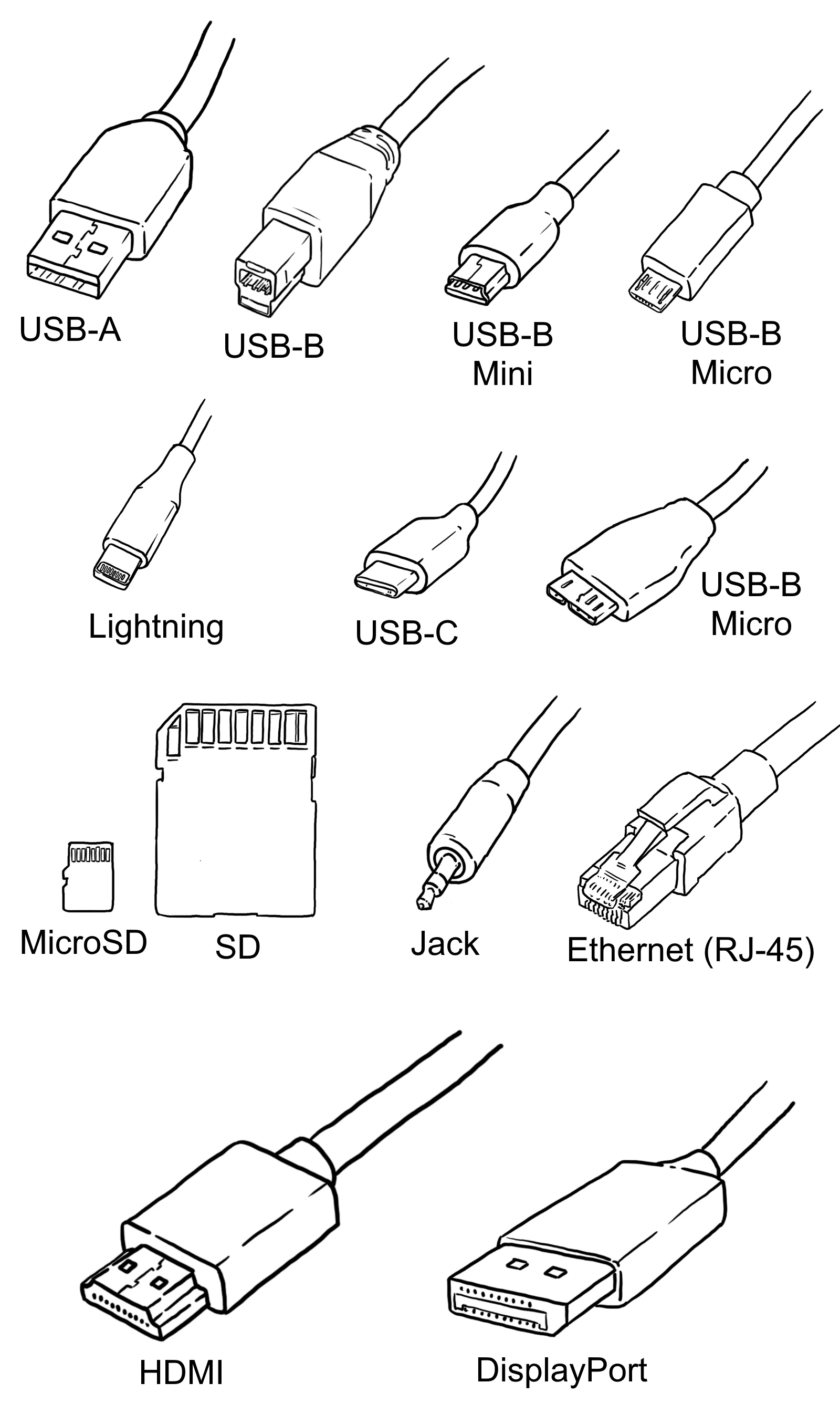
Obrázek: Šiška
Bezdrátová spojení jsou už velice rozšířená. Běžně je užíváno spojení Wi-Fi k přenosu internetových dat, a to u mobilních zařízení (telefony, tablety). Pomocí Wi-Fi lze přnášet data i lokálně, slouží k tomu třeba standard Wi-Fi Direct. Pokud hledáte něco jednoduchého, můžete využít programu LocalSend, který vám vše zpříjemní. Stáhněte si program (nebu zkuste verzi přímo v prohlížeči) a připojte zařízení na stejnou WiFi síť. Pak už se navzájem najdou a skrz program lze posílat soubory.
Bluetooth je dalším bezdrátovým způsobem přenosu dat. Běžně se užívá k přenosu zvuku a k připojení drobné elektroniky, jako jsou hodinky, sluchátka, elektronická tužka, případně automobil. Jednotlivá zařízení lze pomocí Bluetooth dlouhodobě spárovat a následně lze soubory sdílet přímo.
K jedné Wi-Fi síti může být připojeno více zařízení. Bluetooth vždy spojuje právě dvě zařízení.
U bezdrátových propojení vyvstává otázka bezpečnosti. V případě Wi-Fi je běžně zajištěna přístupovým heslem (které lze nastavit), v případě Bluetooth jsou zařízení spárovaná po dvojicích, při procesu párování probíhá kontrola asi šesticiferného čísla (mnohdy ani ne).
Přestože jde o věc hojně užívanou, interaktivní prvky webových stránek jsou často nepochopeny, jelikož lidé stále více užívají elektroniku intuitivně a nezajímají je principy, dle kterých se řídí. (To není nutně špatně.) Nedorozumění ovšem často přináší frustraci, tak zde uvedu základní přehled uživatelských prvků.
Odkaz. Ta velká věc, která udělala Web tím, čím je. Je to část textu, která má meta-význam, odkazuje se na něco jiného. Pokud držíte Ctrl, odkaz se otevře v nové kartě. Toho lze docílit i stisknutím kolčeka myši, namísto levého tlačítka (moc užitečné!). Text odkazu nemusí nutně souviset s adresou, na kterou odkazuje. Například https://omarek.cz odkazuje někam jinam, než se zdá – je to vidět vlevo dole (když na pc najedete kurzorem na odkaz), anebo když odkaz podržíte (na dotykových zařízeních). To je dobrý poznatek pro počítačovou bezpečnost – všímejte si, na co klikáte. Text a nasměrování odkazu jsou jiné věci. A lze s nimi dobře pracovat pomocí kontextového menu (kliknutí pravým tlačítkem myši).
Co dodat?
Výběr z možností umožňuje vybrat jednu, anebo vícero (s Ctrl).
Zaškrtávací pole znamená ano/ne. Má ještě málo známý třetí stav, který znamená „neurčitelné“.
třetí, nejistý stav
Přepínač představuje výběr jedné možnosti z několika. V nabídce je několik stavů, uživatel vybírá jeden z nich. Z důvodů mně neznámých spoustu návrhářů (designérů) tuto základní konvenci nectí a namísto přepínače užijí několik zaškrtávacích polí, které se samy odškrtávají při volbě jiného. Formulář je pak hůře předvídatelný. Před odesláním formuláře je nutné zvolit alespoň jednu možnost, proto po zvolení jedné hodnoty už nelze výběr zrušit, pouze změnit.
Ovládací prvky mohou být „zamčené“. To potom nelze změnit jejich stav, přestože zůstanou zobrazeny, jen zešednou. Např:
Jednotlivé prvky formuláře bývají popsány pomocí štítků. To je popisek, na který lze kliknout a zaměřit tak příslušný prvek formuláře. (Lze vyzkoušet výše.)
Koukněte na Yuhů-ův popis, jestli vás to zaujalo.
Vysvětlení zkratky: po najetí myši vyskočí vysvětlující text – WWW (na telefonu nefunguje moc dobře).
Rozbalovací část stránky:Dnes už je celkem běžná. Stačí kliknout na část textu s šipečkou a ukáže se další obsah.
Pro zavření stačí opět kliknout. Obyčejně je rozbalovací část navíc lépe vyznačena, třeba rámečkem.
Pokud se vám nějaká webová stránka zdá příliš malá, neváhejte a přibližte si ji. Obyčejně fungují zkratky Ctrl + a Ctrl - anebo držení Ctrl a rolování kolečkem myši. Dále bývá nastavení přiblížení i v postranním menu. Funguje to nejen ve webových prohlížečích.
Prakticky každá práce s počítačem má nějaký cíl. Tento návod vysvětluje, jak těch cílů dosahovat efektivněji. Klávesové zkratky dokáží velkou měrou zpříjemnit ovládání počítače, přesto je běžní uživatelé nemají příliš v oblibě. Komu by se je chtělo učit? Jenže ony jsou fakt skvělé a stojí to za to (děkujte později 😃). Téměř vše v počítači lze ovládat pouze klávesnicí. To není ideál, ke kterému bychom se měli upínat, ale naznačuji tím, že možnosti využití klávesnice jsou veliké.
Klávesové zkratky jsou pro každý operační systém i program jiné, ale spoustu z nich je ustálených, takže mohu popsat alespoň ty. Kvalitní programy mají zkratky popsané v nastavení, dokumentaci, nebo přímo v hlavním menu. Mají svou logiku; většinou je použito počáteční písmeno anglického názvu činnosti, kterou si zkracujeme. Níže najdete ty, které považuji za nejužitečnější.
Ctrl A Označit vše
Ctrl C Kopírovat do schránky
Ctrl X Vyjmout do schránky
Ctrl V Vložit ze schránky
Ctrl Z Zpět (vrátit se o jeden krok)
Ctrl Y / Ctrl Shift Z Dopředu (odvolat Zpět)
F2 Přejmenovat
F5 Obnovit / Znovu provést jakýsi stavební krok
F11 Režim celé obrazovky
Alt F4 / Ctrl Q Zavřít okno / Vypnout
Home Přesunout se na začátek
End Přesunout se na konec
Ctrl N Nové okno
Ctrl Shift N Nové anonymní okno (Chrome)
Ctrl Shift P Nové anonymní okno (Firefox)
Ctrl T Nový panel
Ctrl W Zavřít panel
Ctrl Shift T Otevřít naposledy zavřený panel (život zachraňující)
Ctrl Tab / Ctrl Page Down Přepnout na další panel
Ctrl Shift Tab / Ctrl Page Up Přepnout na předchozí panel
Ctrl Shift Page Down Přesunout panel doprava
Ctrl Shift Page Up Přesunout panel doleva
Ctrl L Označit adresní řádek (bleskové)
Home Odrolovat úplně nahoru (opomíjené)
End Odrolovat úplně dolů (opomíjené)
Page Down Odrolovat o jednu obrazovku dolů
Page Up Odrolovat o jednu obrazovku nahoru
Alt Šipka vlevo Zpět (na předchozí stránku)
Alt Šipka vpravo Dále (na stránku)
F5 / Ctrl R Obnovit stránku
Ctrl D Přidat stránku do záložek
Ctrl B Přepnout zobrazení záložek
Ctrl Shift B Přepnout zobrazení lišty záložek
Ctrl H Přepnout zobrazení historie
Ctrl J Zobrazit stahování (tady už záleží na jazykovém nastavení programů…)
F12 / Ctrl Shift I Zobrazit/Zavřít nástroje pro vývojáře
Ctrl U Zobrazit zdrojový kód stránky v nové kartě
Ctrl Shift K Otevřít konzoli (Firefox)
Alt Tab Přepnout okno
Win Tab Zobrazit přehled oken a ploch
Win D Zobrazit plochu
Win Šipka vpravo Zarovnat okno na pravou půlku obrazovky
Win Šipka vlevo Zarovnat okno na levou půlku obrazovky
Win Šipka nahoru Zarovnat okno na celou obrazovku
Win Šipka dolů Zarovnat jen na část obrazovky
Win Shift Šipka vlevo Přesunout okno na obrazovku vlevo (více připojených obrazovek)
Win Shift Šipka vpravo Přesunout okno na obrazovku vpravo (více připojených obrazovek)
Print Screen Pořídit snímek obrazovky
Win Print Screen Pořídit snímek obrazovky a uložit jej do složky „Obrázky\Snímky obrazovky“
Win Shift S Pořídit snímek obrazovky interaktivně (≥Win 10, zrychluje ořez)
Win číslo Spuštění programu na hlavní liště (zkratka funguje pro numberické klávesy nad klávesnicí – české diakritické klávesy)
Ctrl Win D Otevřít novou virtuální plochu (naučte se je používat)
Ctrl Win Šipka vpravo Přepnout na další virtuální plochu
Ctrl Win Šipka vlevo Přepnout na předchozí virtuální plochu
Ctrl Win F4 Zavřít virtuální plochu
Win E Spustit Průzkumníka souborů
Win I Spustit Nastavení
Win A Otevřít Správce oznámení (drobné nastavení)
Ctrl Shift Esc Spustit správce úloh
Win L Zamknout
Ctrl Alt Delete Zobrazit možnosti vypnutí
Win . (tečka) Zobrazit klávesnici se smajlíky/emoji (o tom snad nikdo neví)
Ctrl Shift Změnit rozložení klávesnice
Win S Otevřít hledání ve Start menu (Stači ale jen Win a začít psát) (rychlé spouštění programů)
Win P Otevřít nastavení sdílení obrazovky (dosti nápomocné)Průzkumník souborů
Alt Šipka nahoru Přesunout se o složku výše
Alt Šipka vlevo Přesunout se zpět
Alt Šipka vpravo Přesunout se dále
Enter Zvolit položku (Otevřít)
Mezerník Označit první položku
šipky Označit sousedící položku
Page Down Označit položku o stránku níže
Page Up Označit položku o stránku výše
Shift šipky / Shift kliknutí Označit skupinu položek
Ctrl šipky / Ctrl kliknutí Zaměřit jinou položku ale neoznačovat ji
Ctrl Mezerník Označit položku s ostatními
alfanumerické znaky Označit 1. položku začínající na rychle napsaný text
Ctrl Shift N Vytvořit složku
Delete Odstranit položku
Shift Delete Odstranit položku (přeskočit koš)Rychlý přístup
Pomocí Win R lze otevřít Rychlý přístup. Do něj lze zadávat následující příkazy pro otevření:
calc Kalkulačka
notepad Poznámkový blok
osk Virtuální klávesnice
cmd Příkazový řádek
charmap Mapa znaků
msinfo32 informace o OS
taskmgr Správce úloh
control panel Panel ovládacích nástrojů
devmgmt.msc Správce zařízení
diskmgmt.msc Správce diskových jednotek
compmgmt.msc Správce počítače
msconfig Správa OS
systempropertiesadvanced.exe Pokročilé nastavení systému
Textový kurzor (většnou je to blikající svislá čára mezi písmeny značící současnou pozici pro úpravy) lze přesouvat nejen klikáním, ale i za pomocí šipek. Šipky jsou samozřejmé. Pokud při používání šipek držíme Ctrl, posouváme se po celých slovech, ne po jednotlivých znacích. Ctrl a šipky nahoru/dolů posouvají kurzor na začátek/konec odstavce.
Dále lze využít Home pro přesun kurzoru na začátek řádku, End pro přesun na konec řádku, Page Up pro přesun o stránku (viditelnou část dokumentu) výše a Page Down pro přesun o stránku níže. Ctrl Home přesune kurzor na úplný začátek textu, Ctrl End na úplný konec.
Pokud chceme část textu označit, stačí při posunu kurzoru (ať už klikáním, nebo klávesami) držet Shift. Kupříkladu celý řádek označíme stisknutím Home – Shift End.
Shift lze samozřejmě kombinovat s Ctrl. Je to velice užitečné a vřele doporučuji si toto ovládání zažít, stejně jako psaní všemi deseti (níže) a zkratku Ctrl A pro označení celého textu.
Náhodou jsem narazil na Yuhůovu stránku Jak psát na klávesnici, během odpoledne ji přečetl, asi za týden praktiku „psaní všemi deseti“ vyzkoušel a během následujícího měsíce si osvojil. Yuhů všechno skvěle popsal, tak budu stručný; vykašlete se na příručky. Zrovna se mi jedna dostala do spárů (všemi deseti píši již 2 roky) a žasl jsem, jak dokáže jediná učebnice zhnusit tak užitečnou dovednost.
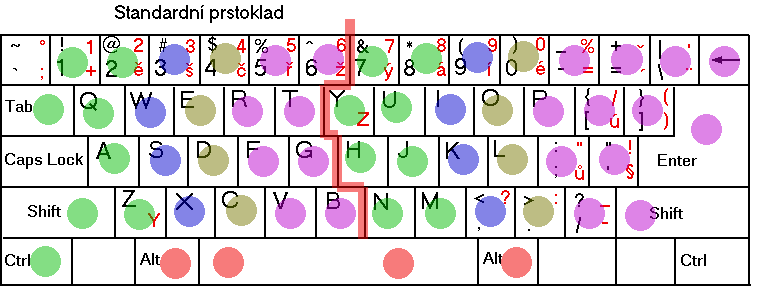
Věřím, že stojí za to si prstoklad osvojit. Skýtá totiž výhody převeliké, některé ne příliš zřejmé:
!@#$%^&*()[]{}<>:;'"/|\.,_` a nebudou vás znejišťovat. Následně je můžete začít používat v heslech, při psaní MD, a jinde.Zatím jsem neslyšel o nikom, kdo by byl do psaní všemi 10ti nucen a užíval si to. Systematická výuka mi tedy přijde zoufalá. I cvičné programy jsou divné. Sám jsem si prstoklad osvojil takto: na část obrazovky jsem umístil obrázek připomínající polohu prstů a na část Poznámkový blok (jednoduchý textový editor bez kontroly pravopisu) s obřími písmeny a pak jsem psal cestovní deník (retrospektivně). Prvních pár dní to šlo velice, velice pomalu, ale zlepšilo se to. Vydržel jsem u toho vždy 20–40 minut. Paměti jsem dopsal asi za 10 dní. Když jsem si chtěl „protáhnout svaly“, posloužila mi dobře stránka Monkeytype. Není ale vhodná pro začátek; takové cvičení je demotivující.
V základním počítačovém kódování ASCII (které mimochodem neobsahuje diakritiku, tak moc základní je – diakritika je zajištěna jinak) jsou ustanoveny speciální znaky jako závorky, podtržítko, středník apod. Doporučuji v nich mít alespoň trochu přehled, můžete být poté jistější při tvorbě elektronických textů, vyplňování údajů aj. Je to jako neznat interpunkci. Vlastně ne jen jako.
Nejspíše používáte českou klávesnici. Speciální znaky se píší pomocí kláves, které jsou mezi písmeny a Enterem. Další znaky napíšete týmiž klávesami, ale v kombinaci s Shift. A ještě další znaky lze psát pomocí pravého Altu (Alt Gr) a mačkání kláves všude možně (ty již zmíněné, klávesy písmen i řádek nad písmeny).
Nemá smysl se klávesy biflovat. Mějte na paměti, že speciální znaky nejspíše nějak napsat lze a když to budete potřebovat, nebojte se mačkat všemožné klávesy, dokud nenajdete tu pravou kombinaci – třeba si ji do příště zapamatujete.
Mimochodem, na české klávesnici je na klávesách vpravo dole uveden znak a vpravo nahoře znak s klávesou Shift – levý sloupec platí pro anglickou obdobně. Možná je to samozřejmé; já toto však zjistil až když už jsem psal zpaměti. Nějak mi to přišlo příliš zmatené, tak jsem se zprvu naučil psát speciální znaky, aniž bych klávesy četl. 🤷♂️
To je docela zmatek. Český pravopis rozlišuje tyto tři věci uvedené v nadpisu. V počítačích je to trochu jinak. Spojovník i minus jsou jeden znak -. Ten se na české klávesnici píše klávesou nalevo od pravého Shiftu (anebo klávesou - na numerické klávesnici). Zbývá nám tedy rozlišování mezi tímto znakem „minus/spojovník“ - a pomlčkou –. Zde raději odkáži na Internetovou jazykovou příručku; Spojovník, Pomlčka.
Jednoduše – k oddělení částí věty nebo vymezení rozsahu chcete nejspíše užít pomlčku. Jak ji ale napsat? Ach, těžko. 😬 Česká klávesnice pomlčku neobsahuje. 🤦 Na Windows ji lze naťukat kódem (levý) Alt 0 1 5 0. Některé editory dokumentů (MS Word, …) vám automaticky nahradí spojovník - pomlčkou, když se jim to zdá vhodné. Běžně se také zástupně užívají dva spojovníky za sebou --. Ty by měly být nahrazovány některými editory rovněž. Na Linuxových systémech bývá dostupná klávesa „Compose“, která velice zpříjemňuje zadávání mnohých nadstandartních znaků (kombinace pro napsání pomlčky jest - - .)
Navíc existuje ještě pomlčka dlouhá —. Tu lze na Windows napsat stlačením (levý) Alt 0 1 5 1 a pomocí Compose klávesy zadáním - - -. Pomlčky ktrátké či dlouhé bychom dle IJP (výše) měli užívat jednotně v rámci dokumentu.
Existují i vyhrazené matematické znaky minus, ale to nechávám stranou, běžně se užívá spojovník (i v anglických textech).
České uvozovky vypadají takto: „“. Jak je napsat na Windows? Netuším. Pište " (to je Shift a ů) a doufejte, že vám s tím pomůže editor (ať už program, anebo ten lidský, máte-li editora). Pomocí klávesy Compose je to " , a " <.
Možná jste někdy uvažovali, jak v elektronických dokumentech předejít předložkám a spojkám na koncích řádků. Spravit takovou situaci umístěním nových řádků před zalamovaná slova („odEntrováním“) je nešťastné, jelikož se nám dokument rozsype pod rukama, jen co provedeme další drobné změny. Je pro to vyhrazn znak nezalomitelné mezery („ “).
To bohužel znamená, že je třeba toto činit ručně, nejlépe již při vytváření textu. Některé editory nabízejí zkratku pro napsání nezalomitelné mezery (třeba Ctrl Shift Mezerník ve Wordu, tuším). Je s tím ale tolik práce, že to spoustu lidí neřeší, třeba jako já v případě tohoto webu. Možná existují nějaké nástroje pro automatické vkládání nezalomitelných mezer, ale nevím o nich.
Na Windows lze stisknout Alt a vyťukat 0 1 6 0
Neklikáte někdy zbytečně dvakrát? Například program na hlavní liště (ve Windows) lze spustit jedním kliknutím. Je to opět prkotina, ale uvědomění nutnosti dvojkliků může přispět k pocitu větší jistoty při ovládání počítače.
Pozor, Windows používá zpětné lomítko
\pro oddělování složek. Ostatní systémy používají lomítko/.
To, kde máme sobory uložené, popisujeme pomocí cest. Cesta je např. Ondra/ („složka Ondra“). Nebo ucet.pdf („soubor ucet formátu PDF“). Nebo Ondra/ucet.pdf („soubor ucet formátu PDF ve složce Ondra“). Protože nám tyto cesty, které jsem uvedl, nic neříkají o tom, kde máme soubory hledat, jsou to cesty relativní – vztahují se k pracovní složce; to je ta, ve které se právě nacházíme. Relativní cesty mohou začínat ./ – to jen značí pracovní složku (./ucet.pdf = ucet.pdf).
Občas ale potřebujeme pracovat s absolutními cestami; ty nejsou závislé na složce, ve které se právě nacházíme, vždy nás dovedou k jednomu konkrétnímu souboru. Užitečné to je, když potřebujeme s cestami pracovat ve více programech (pro každý z nich znamená pracovní složka něco jiného, takže absolutní cesty zamezí zmatkům při práci s jedním určitým společným souborem).
Absolutní cesty začínají takovou nejvyšší složkou, nad kterou už nic není, která popisuje celý disk (říká se tomu kořen souborového systému). Ve Windows jsou připojené disky označeny písmeny (C:\slozka\...), na UNIXových systémech (Mac a Linux) je kořen pouze jeden a značí se / (/slozka/...). Připojené disky jsou pak ve speciálních složkách (resp. tváří se jako složky).
K absolutním cestám se běžně dostaneme označením adresního řádku průzkumníků souborů (zkratka Ctrl L).
Abychom se dokázali orientovat v síti internet, dáváme počítačům jedinečná jména pomocí domén. Např. omarek.cz je takové jméno. Někde v síti je počítač, který si tak říká, a když se ho zeptáte „Co jsi zač?“ (tím myslím, že zadáte omarek.cz do adresního řádku ve vašem prohlížeči), odpoví „Takto vypadám.“ (zobrazí se vám tato webová stránka).
Za domény se platí nějaká roční částka (musí být zaručeno, že se dva počítače nejmenují stejně a ta jména taky musí fungovat: to má nějaké náklady). V době psaní článku (prosinec 2024) je to pár stovek korun za rok.
Aby v tom byl nějaký pořádek, domény sestávají z několika částí, které jsou odděleny tečkou. Postupná „konkretizace“ místa probíhá směrem odzadu. Části napravo jsou nejobecnější. Obyčejně má doména jen dvě části (omarek a cz v našem příkladu), ale může jich mít více (např. hry.omarek.cz).
Nejobecnější částí je cz na konci. To je tzv. doména nejvyššího řádu (TLD – Top Level Domain). Těch je stanovený počet, jen občas přibydou další a tvoří základ systému domén. Původně byly dvoupísmenné zkratky určeny pro jednotlivé země (národní domény) a třípísmenné pro uskupení (generické domény), ale z toho už sešlo; domény mají různé počty písmen a je v tom spíš zmatek. Příklady TLD:
.cz Česko – .sk Slovensko – .pl Polsko – .de Německo – .at Rakousko – ….com komerční – .org organizace – .gov vláda (Spojených států am.) – .edu vzdělávací instituce.name osobní stránky – .band hudební záležitosti – .fun zábava – .photography služby týkající se fotografieNěkteré domény se používají jinak než způsobem, ke kterému byly vytvořeny. Třeba
.tonení slovo „to“, ale národní doména pro Království Tonga..meneznamaná anglické „já“, ale Černá Hora (Montenegro). Lze s nimi však vytvářet domény, kde tyto dvě písmena tvoří slovo.
Na „druhé úrovni“ (to je 2. část domény odzadu) se typicky nachází nejzajímavější doménové jméno. Třeba omarek. Tuto úroveň si mohou lidé registrovat (vlastně pronajmout se zárukou, že vám doménu nikdo nevezme, když nepřestanete hradit pronájem). Dohromady s doménou nejvyššího řádu vytvoří tato část domény jedinečné jméno počítače v síti. V doménách se používají malá písmena, žádná diakritika a záleží na každém znaku (takže o-marek.cz, omarek.cz a omarek.com jsou tři zcela nesouvisející domény).
Jednu doménu můžeme chtít využít k několika věcem zároveň (web, mail, administrace, apod.). Potom se můžeme rozhodnout vytvořit „pod-domény“ (subdomain) a přidávat libovolné množství dalších domén před stávající doménu (např. poddomena.omarek.cz nebo ctyri.tri.omarek.cz). Stále platí, pravější části domény nesou obecnější význam (a části nalevo od nich jsou jim „podřízené“).
Dříve hojně užívané
www.je také pod-doménou. Používání webu je ale tak časté, že jsme začali pod-doménuwwwvypouštět a webu bývá věnována samotná doména 2. řádu. To ovšem nebrání tomu, aby měla jiné pod-domény. Některé stránky vás nawww.samy přehodí, jiné weby (jako tento v době psaní článku) vás naopak přehodí zwww.na adresu bez www (můžete si to vyzkoušet).
V doménových záznamech lze vyhledávat informace o konkrétních doménových jménech. Pro .cz na nic.cz, ostatní na who.is.
Za doménou bývá v adresním řádku prohlížeče ještě nějaká část, bývá to cesta a případně ještě informace navíc. Dohromady Tvoří (URL) adresu. Když zadáte URL adresu do prohlížeče, zobrazí vám, co na té adrese leží.
Webová stránka typicky funguje jako složka obsahující různé soubory, což se projevuje i v adresách, které na tu stránku vedou. Např. na https://omarek.cz najdeme složku tvorba/, která obsahuje další složky, ve kterých jsou jednotlivé výtvory. Obsah té složky lze zobrazit zadáním adresy https://omarek.cz/tvorba/. Takže když vidíte adresu, kde je mnoho lomítek, znamená to spoustu zanořování do složek.
Adresa také obsahuje protokol. To je to https:// na začátku. Používá se pro procházení webu. Dříve se používalo http:// (bez s), které není zabezpečené, takže není radno do takových stránek zadávat citlivé údaje. Zobrazit si je lze ovšem bez problému, ač se dnešní prohlížeče už docela, ve jménu bezpečnosti, vzpouzí.
Je spoustu jiných protokolů, třeba
ftp://, ale s těmi se běžný uživatel málokdy setká.
Dále může adresa obsahovat parametry, prostě informace upřesňující dotaz. (Doména a cesta společně určují, jaká stránka se má zobrazit. Parametry říkají co se má na stránce zobrazit.) Parametry jsou v části adresy, která začíná ? ve formě název=hodnota a když jich je několik, tak jsou spojeny pomocí &.
Dejme tomu, že hledám video na YouTube. Zadám do vyhledávácího pole „rickroll“. Při vyhledávání jsem přesměrován na adresu
https://www.youtube.com/results?search_query=rickroll. Adresa obsahuje parametrsearch_query, jenž má hodnoturickroll.Můžete někomu chtít sdílet video z YT. Využijete funkci sdílení odkazu … a získáte odkaz
https://youtu.be/dQw4w9WgXcQ?si=k3dVIRNjTByZ0Zua. Ten obsahuje parametrsis hodnotouk3dVIRNjTByZ0Zua. K čemu je? Nemám tušení. Asi ke sledování. Pokud parametr vynecháte (zadáte pouzehttps://youtu.be/dQw4w9WgXcQ), zobrazí se ta samá stránka.
Nakonec může adresa obsahovat kotvu. To je poslední část, následuje po #. Kotva říká, která část stránky se má po načtení zobrazit. Vlastně za vás automaticky odroluje dolů. To je použito i na této stránce. Každé kliknutí na položku v obsahu vás přesune na tu kterou část stránky a změní URL adresu (ovšem při změně kotvy neprobíhá znovu-načtení stránky, v jiných případech ano).
https://poddomena.omarek.cz/slozka/soubor.html?parametr=hodnota&dalsi_parametr=hodnota2#kotva
╚╩╬╩╝   ╚╬╩╩╩╩╩╩╩╩╩╩╩╩╩╩╩╩╝╠╩╩╩╩╩╩╩╩╩╩╩╩╩╩╩╩╩╝ ╠╩╩╩╩╩╩╩╩╩╩╩╩╩╩╩╩╩╩╩╩╩╩╩╩╩╩╩╩╩╩╩╩╩╩╩╩╩╩╝ ╚╩╩╩╣
  ║      ╚══ doména        ║                   ╚═══ parametry                               ║
  ╚═ protokol              ╚  cesta k souboru                      konkrétní část stránky ══╝
Dobře jsou URL adresy popsány na MDN.
Tohle se snadno splete; prohlžeč je program, který umožňuje prohlížet webové stránky. Má ikonu na ploše nebo na liště, kliknutm ho spustíte a otevře okno. V současnosti jsou nejpoužívanějšími prohlžeči Google Chrome, Safari, Firefox a Brave. Vyhledávač je internetový nástroj, který umožňuje vyhledávat na internetu, totiž objevovat neznámé webové stránky zadáním textu. Nejpoužívanějšími vyhledávači jsou Google (možná proto se to tak lehce splete s Google Chrome, ale to je prohlížeč), Bing a DuckDuckGo. A kdekdo už používá k vyhledávání „umělou inteligenci“.
Prohlížeč je tedy program užitečný k procházení webu (dnes se s ním dají typicky prohlížet i místní/lokální pdf soubory aj.). Je jich hodně, některé jsou široce používané, jiné ne. Který vybrat? Nabídnu srovnání. Až na výjimky fungují všechny napříč systémy (Windows, Mac, Linux, Andoid, iOS).
Prohlížeče dnes běžně nabízejí synchronizaci pomocí účtu, která vám zpřístupní vaše záložky kdekoliv se přihlásíte; můžete tak používat stejný prohlížeč na počítači i telefonu a procházet stránky na obou zařízení bez nutnosti stránky otevírat/zavírat dvakrát. Ovšemže to má nevýhodu – aby toto fungovalo, musí být záložky a otevřené karty někde uloženy, takže zřizovatel účtu se může dozvědět, které weby procházíte.
Firefox je prohlížeč s dlouhou historií, má spoustu funkcí a lze si ho nastavit k obrazu svému. Není tak rychlý jako jiné prohlížeče, při obyčejném procházení webu to však nehraje roli. Můžete si upravit vzhled horní lišty (prvky kolem adresního řádku), nabízí pokročilou správu záložek. Verze pro telefony rovněž mírně vybočuje, volí trochu jiný přístup, doporučit ji však mohu.
Brave se stal během pár let poměrně oblíběným prohlížečem. V základním nastavení blokuje reklamy a spoustu sledovacích prvků, navíc je dost svižný. Obsahuje nějaké „kryptovymoženosti“ – k používání nejsou vůbec potřeba a lze je vypnout. Verze pro telefony je rychlá zrovna tak. Na Androidu navíc dovoluje přehrávat videa po zhasnutí obrazovky a blokování reklam je velice příjemné.
Chrome je prohlížeč od Googlu, který svou pozici (je na 1. příčce v užívanosti) vydobil po vzestupu vyhledávače Google a dosud si ji drží. Je založen na otevřeně vyvíjeném Chromiu, které využilo spoustu jiných prohlížečů (Brave, Opera, Vivaldi, …), proto jsou v nich podobné prvky. Je také docela nenáročný.
Safari je prohlížeč od Applu, pro jeho uživatele dost možná nejpříjemnější. Čistý organizovaný vzhled je jeho předností a dobře funguje s celým „ekosystémem“ firmy.
Do prohlížečů lze volitelně doinstalovat doplňky, které vám zpříjemní prohlížení, tady je pár doporůčených:
Prohlížeče dnes běžně umožňují vytvářet velice užitečné zkratky. Pro speciální vyhledávání pak stačí zadat pár znaků. Ilustruji to zkratkou pro vyhledávání v Mapách.com:
U každé záložky lze nastavit pole Klíčové slovo / Keyword. Když ne rovnou při ukládání, tak alespoň pokud zvolíte Upravit záložku. Vymysleme si klíčové slovo m. Když v Mapách.com vyhledáme „jehlavkupcesena“, přehodí nás na adresu https://mapy.com/cs/turisticka?q=jehlavkupcesena&x=16.4451072&y=50.4184740&z=8. Adresa obsahuje hledaný výraz a zjevně souřadnice. Záleží tedy na parametru q. (Proč, to je vysvětleno v části věnované adresám). Místo výrazu napíšeme %s a souřadnice smažeme. Zbyde nám https://mapy.com/cs/turisticka?q=%s. Když uložíme takovou záložku (i s klíčovým slovem m), můžeme pak do adresního řádku zadat m praha a vyhledáme Prahu. S trochou důvtipu lze postup užít pro mnoho stránek, na kterých lze vyhledávat. Anebo ani namusíme doplňovat %s a nastavíme si tak zkratku pro adresu, kam chodíme často. Mně to ušetřilo spoustu času.
Najdeme nastavení Vyhledávačů. Využijeme možnosti přidávat vlastní vyhledávače. Zvolíme např. zkratku m. Když v Mapách.com vyhledáme „jehlavkupcesena“, přehodí nás na adresu https://mapy.com/cs/turisticka?q=jehlavkupcesena&x=16.4451072&y=50.4184740&z=8. Adresa obsahuje hledaný výraz a zjevně souřadnice. Záleží tedy na parametru q. (Proč, to je vysvětleno v části věnované adresám). Místo výrazu napíšeme %s a souřadnice smažeme. Zbyde nám https://mapy.com/cs/turisticka?q=%s. To nastavíme jako URL vyhledávače. Můžeme pak do adresního řádku zadat m praha a vyhledáme Prahu. S trochou důvtipu lze postup užít pro mnoho stránek, na kterých lze vyhledávat. Anebo ani namusíme doplňovat %s a nastavíme si tak zkratku pro adresu, kam chodíme často. Mně to ušetřilo spoustu času.
A co že jsou to ty cookies (česky sušenky)? Spoustu stránek kvůli regulaci zobrazuje vyskakovací lišty, které znepříjemňují prohlížení webu. Jde o technologii, která umožňuje stránkám přizpůsobovat obsah. O to máme samozřejmě zájem, jinak bychom se nemohli nikam přihlásit, ani do emailu skrz web. Samozřejmě vás tím mohou webové stránky i sledovat a cílit reklamu – to je však jen druhá strana jedné mince.
Žalostně nepochopená skutečnost je, že cookies má pod kontrolou váš počítač, ne webová stránka na internetu. To se přitom vůbec netýká vyskakovacích lišt – ty překvapivě fungují, jen pokud stránka jedná čestně. Pokud nechcete, aby si vás stránka „pamatovala“, použijte soukromé/anonymní okno. Je to tak jednoduché. O cookies v tu chvíli nemusíte mít starost, i když odkliknete „Povolit vše“.
Sám anonymní okna používám běžně. Jsou to okna, která zahodí vytvořenou identitu ve chvíli, kdy je zavřu. Proto se mi také při další návštěvě znovu zobrazí lišta se sušenkovou volbou – stránka si ani nepamatuje, co jsem zvolil.
„Obyčejná“ okna zapínám vlastně výjmečně, a to když se potřebuji někam dlouhodobě přihlásit a nechci pokaždé zadávat heslo. Jinak nemám důvod, aby si mne stránky pamatovaly. Zkuste to také.
Legislativa nutí tvůrce webů vkládat na své stránky lišty s tlačítky, což nás (jako lidstvo) stojí spoustu lidského času navíc, elektřiny a hlavně nervů. Technicky jsou ty lišty víceméně k ničemu. Anonymní okno je jednodušší a efektivnější. Proto doporučuji používat rozšíření I don't care about cookies („nezajímají mne cookies“), která vás ušetří strastí, a prostě všechny lišty odkliká za vás.
Hesla jsou otravná; je to nutné zlo – neznáme lepší způsob zabezpečení (možná ano, ale ty jiné jsou stejně založeny na heslech). Když už s hesly musíme pracovat, jak si to zařídit co nejpříjemněji?
Mít všude stejné heslo je navýsost hloupé. Hesla občas uniknou, občas je někomu řekneme… K heslům bychom neměli mít vztah. Neměla by se nám „líbit“. Neměla by nám připadat dobrá (pouze bezpečná, když už je chceme hodnotit). Proto vymýšlejme hesla náhodou. Rozhlédněte se kolem, oči vám na něčem spočinou, ten předmět vám připomene výlet před dvěma lety a jednu vzpomínku, ve které je !@#$%^& a má !@#$%^& barvu. Přidejte nějaké číslo a heslo je na světě. Heslo má být: pokaždé jiné a nahodilé. Jo, a rozumně dlouhé (≥10 znaků – ano, je opruz to psát; pokud nepíšete všemi deseti).
Jenže hesel máme tolik, že si lze všechny zapamatovat jen stěží. Takže hesla uchováváme… Jak?
Papír ještě nikdo nehacknul. Je to bezpečná možnost, když je papír dobře schován – jenže je zároveň potřeba po ruce, nechceme ho přeci při každém přihlašování běžet vykopat na zahradu. Stále jde však o dobrou možnost, pokud máte bezpečnou místnost. Jen bych hesla nelepil na rám obrazovky. 🤦♂️ A taky nesmíte papír ztratit.
Jsou programy, které vám hesla bezpečně uloží, a pak si stačí zapamatovat jen jedno, hlavní heslo. Těm programům se říká správci hesel. Je to docela rozumná možnost, pozor na výběr spolehlivého; Bitwarden má dobré jméno, Apple svým uživatelům nabízí vlastního správce hesel napříč systémy.
Když už jsou hesla někde uložena, vlastně ani nesejde na jejich formě, mohou být nesmyslnou změtí znaků. Správci proto nabízejí generování náhodných hesel.
Můžete si vymyslet postup, kterým hesla vymýšlíte a mít potom heslo pokaždé jiné, ale „opakovaně vymyslitelné“. Nemusíte si potom pamatovat vše, protože heslo vždy odvodíte dle pouček. To je nic moc, co když někdo přijde na klíč, kterým hesla vymýšlíte? Ale je to taková šílenost, že je to vlastně docela bezpečné – kdo tohle proboha dělá?
Najdete také novátorská řešení, třeba programy, které generují ověřovací kód každou půlminutu. Technicky jde o zajímavou možnost, musíte se však spolehnout na službu, která kódy zajišťuje a nelze je používat bez internetového připojení. Také jste na poskytovateli závislí; ze správce hesel lze hesla hromadně uložit a přejít jinam / mít je u sebe.
Internetová pošta je tu již dlouho. Nefunguje jen tak (zadarmo ani kuře nehrabe), takže se za ní platí. Většina lidí dnes za svou schránku platí svými daty, ani si to neuvědomuje. Můžete zvážit předplatné služby dobrého poskytovatele (např. Proton se snaží), anebo si zřídit schránku vlastní. Nebo nad tím raději nepřemýšlejte a dál používejte účet u Seznamu či Google, ono se zas tolik nestane. 🤡 Listovní tajemství od emailu stejně nelze čekat, k tomu slouží šifrované komunikátory. A taky papírová pošta (co to je?).
Pár tisíc (nejlépe nepřečtených) mailů ve schránce je dnešní standard; já si uvykl udržovat schránku prázdnou, pořádek mi šetří čas a přináší klid. Stačí si vytvořit pár složek: opět je pojmenujeme podle důvodu uchování, jako složky v počítači. Sám si vystačím s emailovými složkami osobní, škola/práce, a archiv.
Všechen spam doporučuji odhlásit (dole v nevyžádaných emailech bývá odkaz na zrušení odběru). Pak není potřeba zprávy při každé kontrole schránky mazat a ano, lze se dobrat až na dno všech odběrů, které email nastřádal za dobu svého používání. Bývá to však nepříjemné, pokud máte nepořádek v heslech.
Nově příchozí emaily pak nelítostně rovnou mažu, případně je přesunu do jedné ze složek výše. A mám prázdnou schránku, čisto v hlavě a emailový účet mne neotravuje.
Gmail používá místo složek štítky, ale ty se chovají podobně jako složky.
Poslední část tohoto článku bych rád věnoval otevřenému softwaru. Počítače jsou stroje, které dokáží pracovat s čísly. Co si s těmi čísly počít, aby nám to bylo vůbec k něčemu dobré, je zapsáno v programech. Program je soubor příkazů pro počítač. Těch příkazů je mnoho, tolik, že by je jeden člověk ani nenapsal (ale nejsou kdovíjak složité, jen jich je hodně – některé jsou však velice chytré). Dnes máme díky práci mnoha programátorů spoustu programů.
Ty programy ale neznáme. Můžeme je spouštět, ale nevíme, co se v nich děje, protože nám to jejich autoři nepoví a zkoumání programů je úmorná práce, asi jako snažit se přijít na to, jak funguje auto, aniž bychom se mohli podívat na motor.
Hnutí GNU se snaží prosadit volné šíření zrojových souborů programů, aby bylo možné software studovat, upravovat, i dále sdílet. To lze, když autoři (dobrovolně) zveřejní kód programu a vzdají se autorských práv, která jim zaručují, že nikdo jiný nesmí jejich program dále šířit.
K čemu to je? Můžete si být jistější, že program nědělá neplechu. Třeba, že vás operační systém nesleduje a neposílá data o vás na internet (to překvapivě nedělají jen počítačové viry, ale i známé operační systémy). Také můžete autorům přispívat kolik chcete – třeba nic – když je program šiřitelný zdarma, autoři běžně přijímají dobrovolné příspěvky. A více očí více vidí – programátoři najdou chyby lépe, když mohou pročítat zrojové kódy (což je i nevýhoda, jelikož je mohou zneužít).
Chcete používat bezplatný, bezpečný, spolehlivý, otevřený operační systém? Chcete používat operační systém, který dělá to, co má a neposílá vaše data na internet? (Jako fakt, lidi vlastně platí za to, že je někdo sleduje. LOL) Zkuste Linux.
Háček je v tom, že potřebujete trochu technické znalosti. Nejlepší je mít v okolí někoho, kdo tomu lépe rozumí a pomůže vám. Známým nabízím pomoc. A také si musíte zvyknout, že tlačítko vypadá trochu jinak, i když se používá stejně. Zní to banálně, ale je to větší sousto, než si myslíte.
Doporučuji operační systémy založené na Linuxu:
Našli jste hrubku? Máte otázku? Napište.